
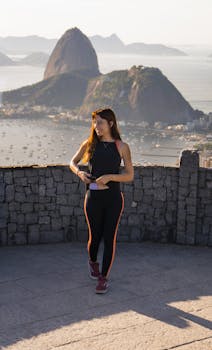
Fotografar e compartilhar momentos se tornou um hábito diário de quem usa o smartphone. No meio desse processo, entender edição de imagens pode elevar o padrão das suas fotos.
Milhões de usuários desejam dar vida às imagens, realçando cores, corrigindo pequenos problemas e adicionando detalhes criativos. Aprender sobre edição de imagens aprofunda o olhar sobre cada clique.
Se você busca explorar recursos, criar composições atraentes ou apenas corrigir imperfeições, este guia oferece dicas práticas. Descubra como a edição de imagens transforma sua experiência fotográfica.
Reconhecendo as Funções-Chave nos Aplicativos Populares
Encontrar funções úteis nos principais aplicativos de edição de imagens permite criar resultados consistentes desde o primeiro uso. Identificar cada recurso agiliza ajustes diários.
Painéis intuitivos geralmente oferecem ajustes rápidos, cortes práticos e filtros criativos. Familiarizar-se com as ferramentas básicas amplia enormemente sua capacidade na edição de imagens.
Navegação eficiente pelo aplicativo
Deslizar pelas telas, localizar menus e acessar configurações principais facilita o domínio de qualquer app de edição de imagens. A disposição dos ícones torna a inicialização mais simples.
No Snapseed, por exemplo, todas as funções surgem em uma única tela. Basta arrastar para selecionar o ajuste desejado, otimizando o tempo.
Já no Lightroom, os painéis embaixo da foto organizam funções por categorias como luz, cor e efeitos, permitindo fluxos dinâmicos na edição de imagens.
Recursos automáticos e manuais: quando usar
Recursos automáticos melhoram fotos com um toque, corrigindo exposição e contraste. Eles economizam tempo, ideais para postagens rápidas no dia a dia.
Os controles manuais, por outro lado, proporcionam total domínio dos detalhes. Ajustar brilho, sombra e temperatura exige atenção, mas amplia possibilidades criativas.
Misture ambos quando aprender edição de imagens: use o automático para base e, depois, refine com camadas manuais para personalizar o resultado.
| Aplicativo | Ponto Forte | Indicação de Uso | Próxima Ação |
|---|---|---|---|
| Snapseed | Ajustes rápidos | Correção básica | Teste a ferramenta “Ajuste automático” em uma selfie |
| Lightroom Mobile | Controle preciso | Fotos detalhadas | Experimente alterar “Realce” no painel de luz |
| VSCO | Filtros prontos | Estética para redes sociais | Aplique um filtro e compare com o original |
| Photoshop Express | Recortes inteligentes | Montagens criativas | Remova um objeto indesejado usando a borracha |
| Pixlr | Efeitos especiais | Personalização | Adicione efeitos de luz para destacar elementos |
Configurando Preferências e Ajustes Básicos Para Cada Foto
Personalizar configurações logo no começo garante que toda edição de imagens siga um padrão de qualidade. Ajustar tamanho, resolução e proporção evita perdas futuras.
Os aplicativos permitem salvar predefinições, acelerando edições futuras. Assim, seus posts ganham identidade visual com rapidez e precisão.
Padronização de tamanho e formato
Manter dimensões constantes ajuda nas publicações em redes sociais e impressões. Modifique proporções conforme o destino da imagem: quadrado, retrato ou paisagem.
Para Instagram, aposte no formato 1:1 ou 4:5. O TikTok prefere 9:16. Faça esse acerto logo ao importar a foto.
- Escolha o formato certo antes de editar – Isso previne cortes indesejados na foto final durante upload ou impressão.
- Salve em alta resolução sempre que possível – Isso garante que sua edição de imagens mantenha qualidade em qualquer tela ou mídia impressa.
- Ajuste o alinhamento com a função de corte – Centralize elementos principais para composições balanceadas e visualmente atraentes.
- Salve predefinições para agilizar o fluxo – Padronize filtros, bordas ou configurações para repetição de estilo e economia de tempo.
- Verifique proporção após cada ajuste – Isso evita distorções que podem ocorrer em recortes ou quando publicar a foto em plataformas diferentes.
Disciplinar esses ajustes básicos logo no início poupa trabalho mais tarde – e padroniza sua identidade visual.
Correções iniciais essenciais
Corrija exposição, contraste e saturação suavemente. Evite exageros na edição de imagens. Observe sempre o tom de pele e o brilho geral para não perder naturalidade.
Pequenas correções de enquadramento realçam o foco. Gire ou endireite usando referências visuais como linhas horizontais ou prédios na imagem.
- Teste o balanço de branco para aproximar da luz real – Isso reproduz fielmente a coloração e destaca detalhes na edição de imagens.
- Reduza ruído suavizando áreas de sombra – Principalmente para fotos tiradas à noite ou com baixa iluminação, garantindo mais nitidez.
- Recupere detalhes em zonas claras ou escuras – Experimente ajustar realces e sombras para trazer equilíbrio ao resultado final.
- Evite filtros pesados logo no início – Primeiro, arrume energia e composição, só então complemente com efeitos criativos.
- Analise sempre antes/depois para visualizar a evolução – Avalie as mudanças comparando os resultados para decidir próximos passos de edição de imagens.
Mesmo poucos minutos ajustando esses detalhes melhoram radicalmente o impacto visual das fotos editadas no smartphone.
Aprimorando as Cores: Salvando Fotos Opacas e Realçando Tons
Mexer nas cores traz vida a qualquer cenário, seja natureza, retrato ou comida. Domine essas funções e transforme fotos opacas em composições vibrantes ao editar imagens.
Aplicando ajustes seletivos
Sature apenas áreas desejadas para destacar flores, peças de roupa ou detalhes marcantes. Mantenha os tons de pele mais neutros, usando seletor de cor ou pincel no aplicativo.
Na edição de imagens, personalize saturação, vibração e matiz sem perder a naturalidade. Os comandos seletivos são ideais para evitar exageros e criar interesse visual.
Testar pequenas variações, como trocando o azul do céu ou esverdeando gramas, agrega estilo sem descaracterizar a foto original.
Corrigindo desbalanceamentos cromáticos
Luz amarelada em ambientes internos? Retoque usando a ferramenta de temperatura de cor. Arrastar para o azul neutraliza e aproxima do tom verdadeiro captado pelos olhos.
Puxe matizes levemente para magenta ou verde conforme necessário. Observe sempre superfícies conhecidas (papel branco, parede) para guiar o ajuste cromático na edição de imagens.
Repita o processo até que tons, sombras e objetos neutros fiquem naturais e harmônicos no resultado final.
Elevando o Nível com Efeitos Criativos e Ferramentas Avançadas
Utilizar efeitos exclusivos amplia criatividade no smartphone. Ferramentas avançadas criam atmosferas únicas, seja para destacar um retrato ou transformar paisagens comuns.
Dominar camadas, duplas exposições e texturas permite criar composições artísticas. Cada função amplia seu repertório na edição de imagens, trazendo originalidade ao material publicado.
Adicionando texturas e sobreposições
Sobrepor texturas realça sentimento e profundidade. Aplique grãos, vazados ou padrões para criar atmosferas que dificilmente existiriam em fotos diretas.
No Pixlr e Photoshop Express, explore a biblioteca de sobreposições. Selecione, ajuste intensidade e mude o modo de mesclagem conforme estilo desejado.
Experimente sobreposições sutis em cenas externas; o efeito enriquece as imagens sem poluir o visual final.
Criando fotos com duplas exposições
Monte composições surreais combinando duas ou mais fotos usando ferramentas de máscara. Os aplicativos permitem mesclar camadas, alternar padrões e equilibrar transparências.
Posicione elementos principais com cuidado: alinhe rostos, objetos ou linhas de horizonte para evitar cortes estranhos na edição de imagens.
Reveja o equilíbrio de luz após ajustar as camadas. Se necessário, use o ajuste de opacidade para integrar perfeitamente as partes.
Dominando o Toque Fino: Nitidez e Remoção de Detalhes Indesejados
Aplicar nitidez na medida realça texturas e detalhes importantes sem criar artefatos. Limpar imperfeições garante resultados profissionais, mesmo em fotos captadas rapidamente com o smartphone.
Ferramentas de borrar e remover objetos ajudam a destacar só o que importa. Ao editar imagens, um detalhe limpo valoriza o restante da composição.
Clareando áreas específicas
Use a ferramenta pincel para clarear olheiras, marcas ou sombras profundas. Movimente lentamente para manter o efeito gradual e preservando naturalidade.
Defina tamanho e intensidade do pincel conforme a área de ajuste. Prefira múltiplas passagens leves a um retoque intenso só na edição de imagens.
Repita até que a correção se integre ao restante da foto, evitando manchas claras demais percebidas facilmente.
Removendo manchas ou objetos
O recurso “remover” apaga espinhas, sujeiras e até objetos indesejados do fundo. Marque a área e arraste para que a inteligência do app reponha o local.
Em fotos de praia, apague lixos na areia ou pessoas que distraem. Teste a função e confira de longe para verificar se o ajuste ficou imperceptível.
Se notar repetições estranhas na textura, reduza a intensidade ou tente novamente de outro ângulo na edição de imagens.
Salvando, Compartilhando e Gerenciando Imagens Editadas
Salvar com a melhor configuração evita perda de qualidade nas redes sociais ou impressão. Saiba exportar no tamanho e formato ideais para cada uso ao final da edição de imagens.
Organize álbuns temáticos e use tags para encontrar rapidamente fotos editadas. Gerenciar o fluxo dos arquivos facilita publicações futuras e backup.
Fluxo de compartilhamento eficiente
Escolha se vai publicar diretamente das opções do aplicativo ou salvar primeiro na galeria. Ajuste configurações particulares como compressão e integração com redes.
Enviando para grupos no WhatsApp, reduza resolução para rapidez. No caso de portfólio, opte sempre por alta qualidade – edições detalhadas valorizam sua apresentação.
Se preferir Dropbox ou Google Fotos, exporte para pastas específicas, nomeando fotos logicamente para fácil rastreamento.
Backup e organização automatizada
Configure backup automático nas nuvens para não perder trabalhos. Sincronizar com storages virtuais mantém todas as edições de imagens seguras e disponíveis em outros dispositivos.
Categorize por evento, data ou tema, usando tags ou pastas. Isso agiliza buscas depois que o volume de fotos cresce, tornando o acesso ao arquivo prático.
Dedique minutos semanais para revisar edições antigas, excluindo duplicidades e selecionando destaques para coleções especiais.
Resumo Prático Para Evoluir nas Edições Mobile
Experimentar cada função amplia horizontes na edição de imagens e reforça seu domínio criativo. Teste recursos básicos, aprimore controles e explore novidades sempre que atualizar o aplicativo.
Organize suas rotinas fotográficas, crie fluxos próprios e salve preferências. Isso solidifica uma identidade visual, tornando sua edição de imagens reconhecível e eficiente.
Continue pesquisando tendências, adaptando dicas práticas à sua realidade. O segredo do sucesso está em somar técnica, curiosidade e tempo de prática no universo mobile.